Подключение
в одно касание
Добавьте подписку своего сервиса и нажмите кнопку. Если сервер перестанет отвечать, nya сама перейдёт на рабочий.
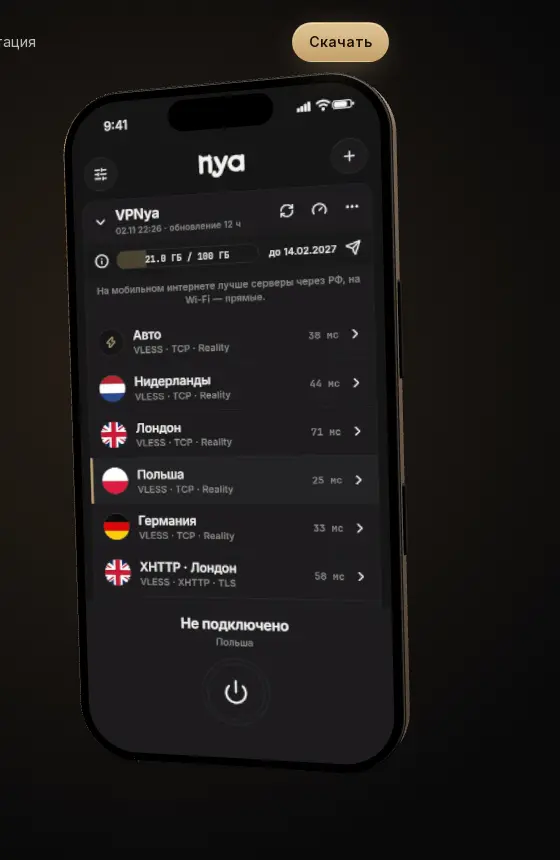
Кнопка и серверы. Всё
Пинг, трафик и срок подписки видно сразу. Остальное лежит в настройках и не мешает.
Сервер упал, nya уже на другом
Приложение следит за соединением и само переходит на рабочий сервер. Подписка обновляется в фоне.
Каждый параметр под рукой
Транспорт, Reality, отпечаток, FinalMask и полный JSON. Правки сохраняются после обновления подписки.
Внутри Xray
- Протоколы
- VLESS, Reality, XTLS Vision, VMess, Trojan, Shadowsocks, Hysteria2, WireGuard
- Транспорт
- TCP, WebSocket, gRPC, XHTTP, HTTPUpgrade, mKCP
- Подписки
- Base64, JSON Xray, sing-box, Clash
- Устройства
- Android, Android TV, Windows, Linux
Без рекламы. Без слежки
Мы не видим ваш трафик и ссылки подписок. Обезличенную статистику можно выключить одним переключателем.
На любом экране
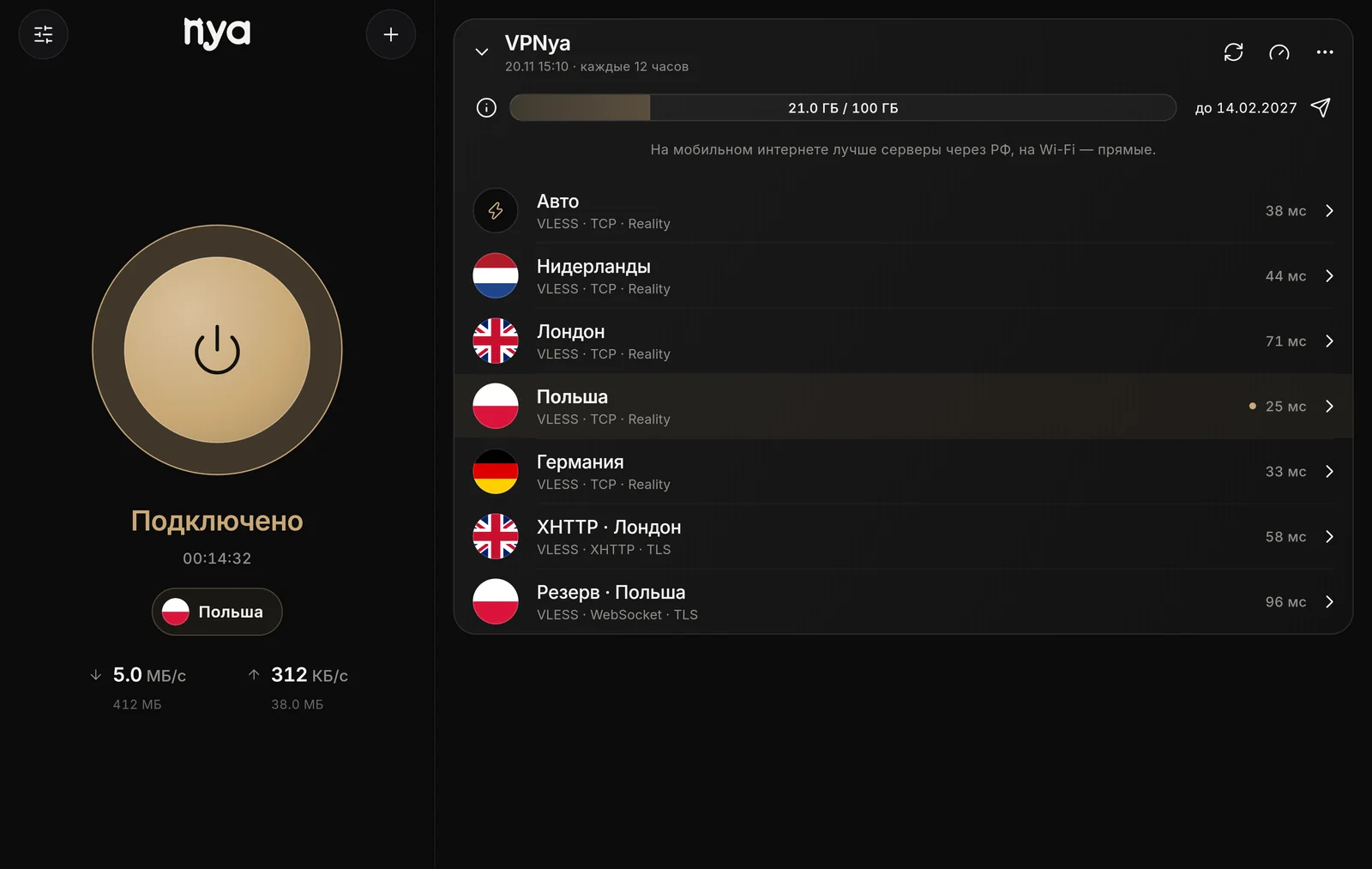
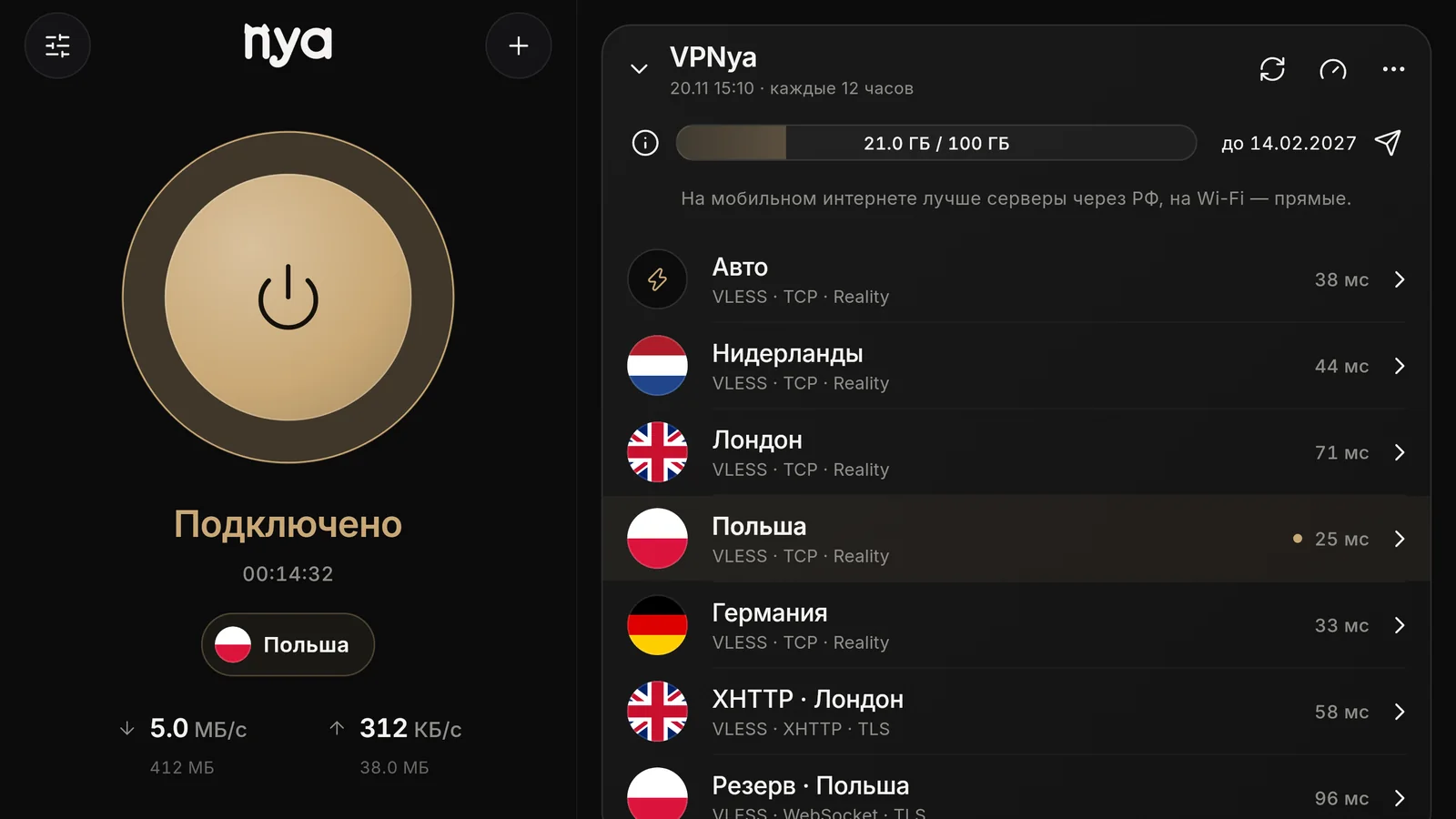
На компьютере nya сворачивается в трей и держит VPN. На телевизор подписка приходит с телефона по коду.
Скачать
Здесь всегда последняя версия. Приложение само предложит обновиться.
В nya нет встроенных серверов. Для работы нужна подписка от вашего сервиса.
Для VPN-сервисов
Свои цвета и баннер, рассылки, резервный адрес подписки. Provider ID приходит сразу после оплаты.
Работает с вашей панелью без настройки: Remnawave, 3x-ui, Marzban, Marzneshin, Hiddify и любой другой со стандартной подпиской — или с вашим собственным ботом.
- Логотип, цвета, баннер и упрощённый экран
- Рассылки с выбором аудитории, картинкой и кнопкой
- Смена и резервный адрес подписки
- Ссылки с лимитом установок, зашифрованные и скрытые подписки
- Фрагментация, шумы, Mux, DoH и выбор приложений
- Кабинет на сайте, в Telegram и API: настройки применяются без правки панели
- Бесплатно и без премиума: панели Remnawave и 3x-ui, кнопка «Продлить» и напоминания за 3 дня, день, 12 часов и час
- Баннер вашего сервиса в рекомендуемых: аукцион от $3
Рекомендуемые VPN
Сервисы, которые работают с nya. Места на неделю разыгрываются на аукционе среди VPN-сервисов.
Как начать
Android
- Скачайте nya для Android. Если телефон старый и приложение не ставится, возьмите версию для старых устройств.
- Откройте файл. Телефон попросит разрешить установку из этого источника: разрешите и вернитесь.
- Откройте nya и нажмите плюс вверху справа.
- Вставьте ссылку на подписку, отсканируйте QR-код или нажмите кнопку на странице подписки своего сервиса.
- Нажмите круглую кнопку внизу и разрешите VPN. Появится «Подключено».
Android TV
- На телевизоре установите из Google Play приложение для скачивания файлов, например Downloader.
- Введите адрес
app.nyaclient.xyz/dl/nya-armv7.apk. Для новых приставок подойдётnya-arm64.apk. - Разрешите установку и откройте nya. Управление с пульта работает на всех экранах.
- Нажмите плюс и выберите «Отправить с телефона»: на экране появится код.
- На телефоне откройте nya, нажмите значок телевизора в карточке подписки, отсканируйте код или введите его. Телефон может быть в любой сети.
Windows
- Скачайте установщик и запустите его. Нужна Windows 10 или 11, 64 бита.
- Если появится «Система Windows защитила ваш компьютер», нажмите «Подробнее», затем «Выполнить в любом случае». Так бывает у программ без платного сертификата.
- Откройте nya, нажмите плюс и добавьте подписку.
- Если приложение попросит права администратора, нажмите на значок nya правой кнопкой и выберите «Запуск от имени администратора».
Linux
- Скачайте архив и распакуйте:
tar -xzf nya-linux-x64.tar.gz - Запустите
./nya/nya. Для режима VPN система запросит пароль.
iPhone, iPad, Mac и Apple TV
Версии уже на модерации у Apple. Как только App Store их одобрит, здесь появятся ссылки.
Не подключается
- Обновите подписку: потяните список серверов вниз.
- Выберите другой сервер. На мобильном интернете и Wi-Fi лучше работают разные подключения.
- Проверьте срок подписки и лимит устройств. Их показывает карточка подписки.
- Откройте «Настройки» → «Диагностика» и отправьте снимок в поддержку своего сервиса.